iPhone・iPad・Apple Watchの買い物リスト

気付いた瞬間、 3秒で追加。

「牛乳、ないかも」——そう思ったその場で、いちばん短い操作で記録できる買い物メモです。家族とはQRを見せるだけで共有。アカウント登録はいりません。

App Storeで無料ダウンロード
  • アカウント登録不要
  • iOS 18以降
  • オフラインでも使える

コンセプト

買い忘れは、
追加し忘れから。

問題は、スーパーではなく
家の中で起きています。

冷蔵庫を開けて「牛乳、もう少ないかも」。洗面所で「詰め替え、なかったかも」。その瞬間にメモしなければ、店に着くころには忘れています。

多くの買い物リストアプリは「買い物中」⁠のために作られています。「ないかも」⁠は違います。気付いた一瞬を逃さないことだけを考えて、登録までの操作をできる限り削りました。

よくある買い物メモ 5

  1. アプリを探して開く
  2. リストを選ぶ
  3. 入力画面を開く
  4. カテゴリや数量を入れる
  5. 保存して閉じる

この間に、別の用事で忘れてしまう。

ないかも 1

  1. 開いた画面の入力欄に打つ/候補をタップ

カテゴリも数量も不要。先に保存して、間違えたときだけ直せば十分です。ウィジェットやSiriからなら、アプリを開く必要もありません。

気付く、追加する、終わる。

  1. 気付く
  2. 追加する
  3. 終わる
01 — 気付く

なくなりそうなものに気付くのは、たいてい家の中。手を止めるのは、ほんの数秒だけで済むようにしました。

牛乳、ないかも。
02 — 追加する

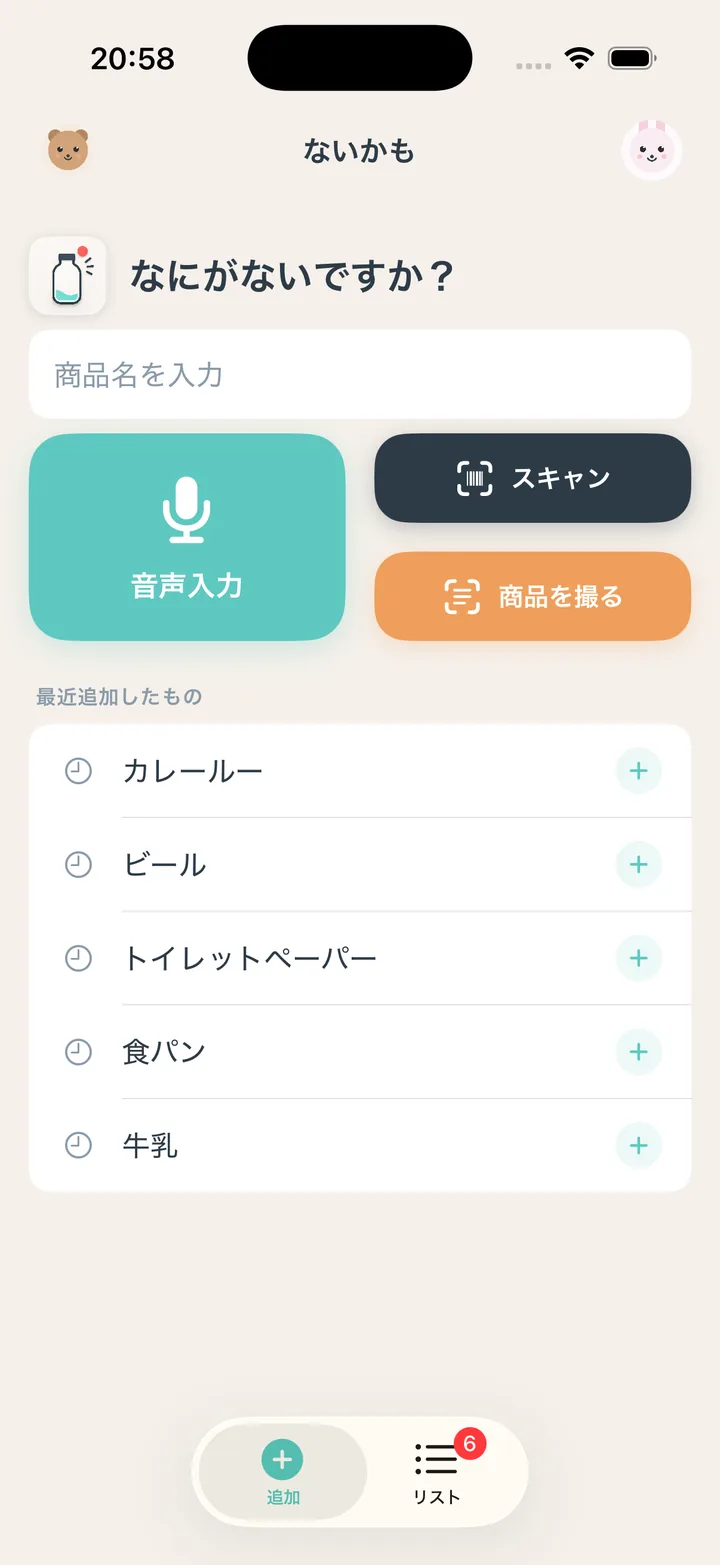
アプリを開くと、最初の画面が入力欄。最近追加したものなら、ワンタップで再追加。声でもバーコードでも登録できます。

「牛乳」を追加しました
03 — 終わる

確認画面は出しません。追加したら、すぐ元の行動へ。家族のリストにも、そのまま反映されます。

あとは、買うだけ。

試してみる

何秒で、
追加できますか?

右の画面は、アプリの「追加」画面をブラウザで再現したものです。商品名を入れるか、候補をタップしてみてください。音声ボタンでは「牛乳と卵」⁠が2つの項目に分かれる様子を見られます。

なにがないですか?

最近追加したもの

  • まだ何もありません。

追加のしかた

思いついた場所が、
そのまま入口に。

ホーム画面、ロック画面、手首の上。アプリを探して開かなくても、気付いたその場所から追加できます。

ホーム画面ウィジェット

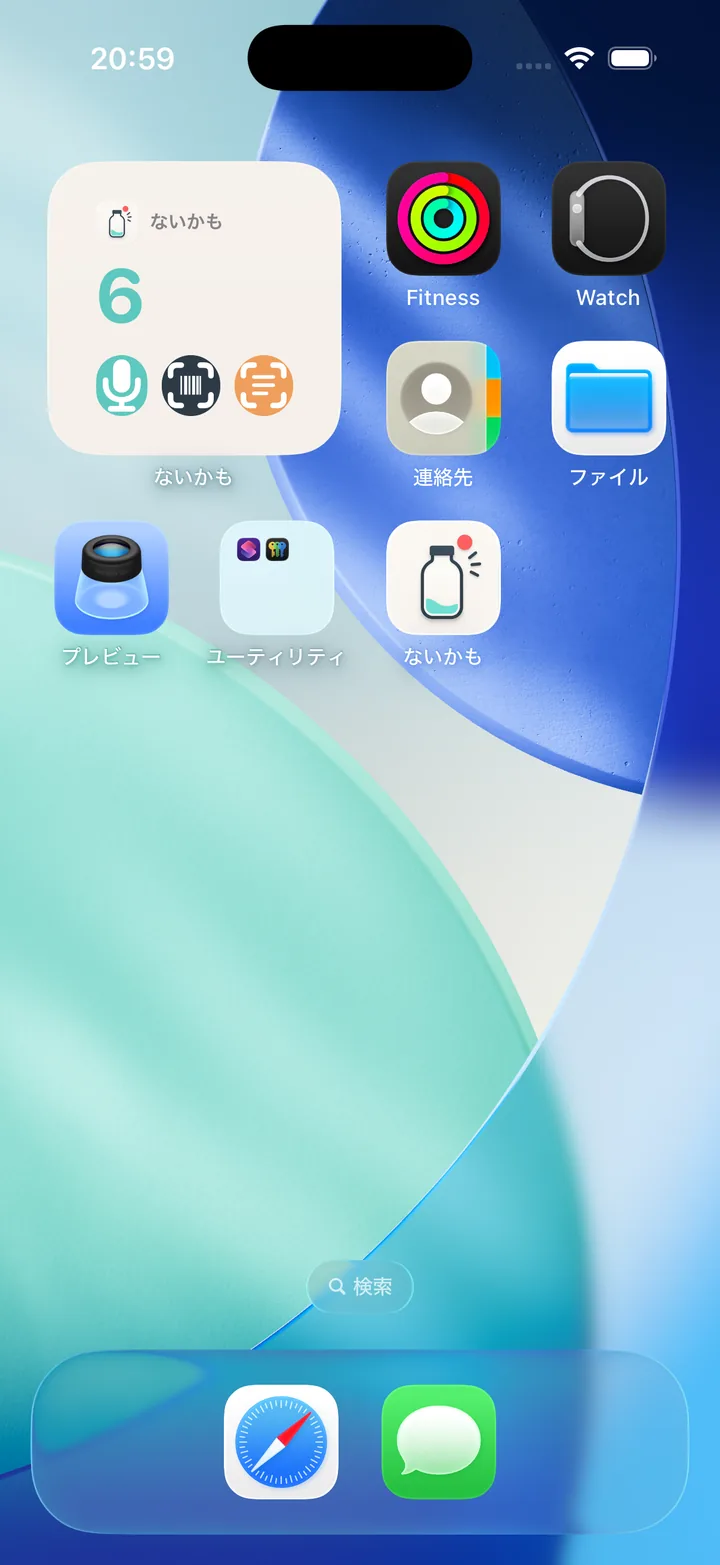
残りの件数がひと目で分かり、音声・スキャン・商品カメラのボタンからすぐ追加を始められます。

iPhoneのホーム画面に置いた「ないかも」ウィジェット。未購入の件数と、音声・スキャン・商品カメラのボタンが並んでいる

Apple Watch

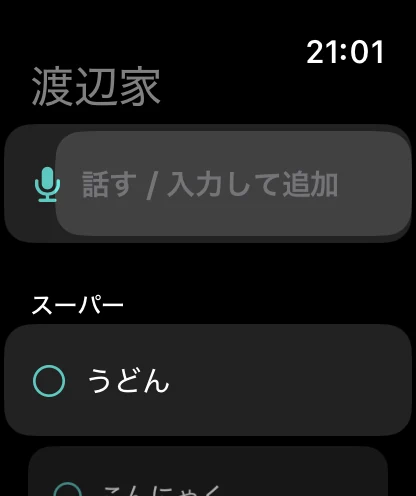
手首に話しかけて追加。お店ではリストを見ながら、タップで購入済みに。iPhoneアプリに含まれているので、追加のインストールは不要です。

Apple Watchの「ないかも」。「話す/入力して追加」ボタンと、スーパーで買うもののリスト

声でまとめて

話した内容を項目ごとに分けて追加します。

「牛乳と卵」→牛乳卵

バーコード

JANコードを読み取って商品名を自動入力。見つからなくても、そのまま手入力に切り替わります。

ラベルを撮るだけ

バーコードを捨ててしまっても大丈夫。商品ラベルを撮ると、端末内で文字を読み取って候補にします。通信は不要です。

Siri・Spotlight

手がふさがっていても、話しかけるだけ。聞き返しに答えれば登録が終わります。

「Siri、ないかもに追加」

ロック画面・コントロールセンター

iPhoneのロックを解除する前から、ワンタップで追加画面へ。

ロック画面ウィジェットコントロールセンターショートカット

iPad

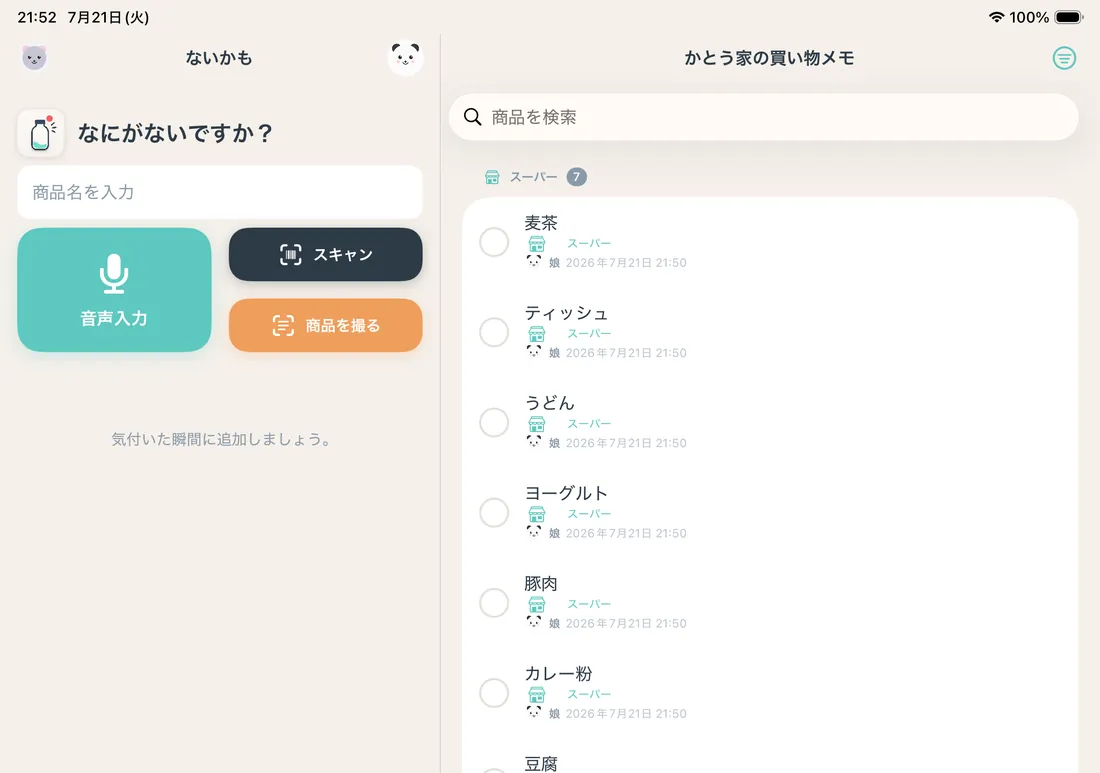
大きな画面では、追加画面と買い物リストを左右に並べて表示します。キッチンに置いたiPadからも、すぐに追加できます。

iPadの「ないかも」。左に追加画面、右に店ごとにまとまった買い物リストが並んでいる

家族共有

家族共有は、
QRを見せるだけ。

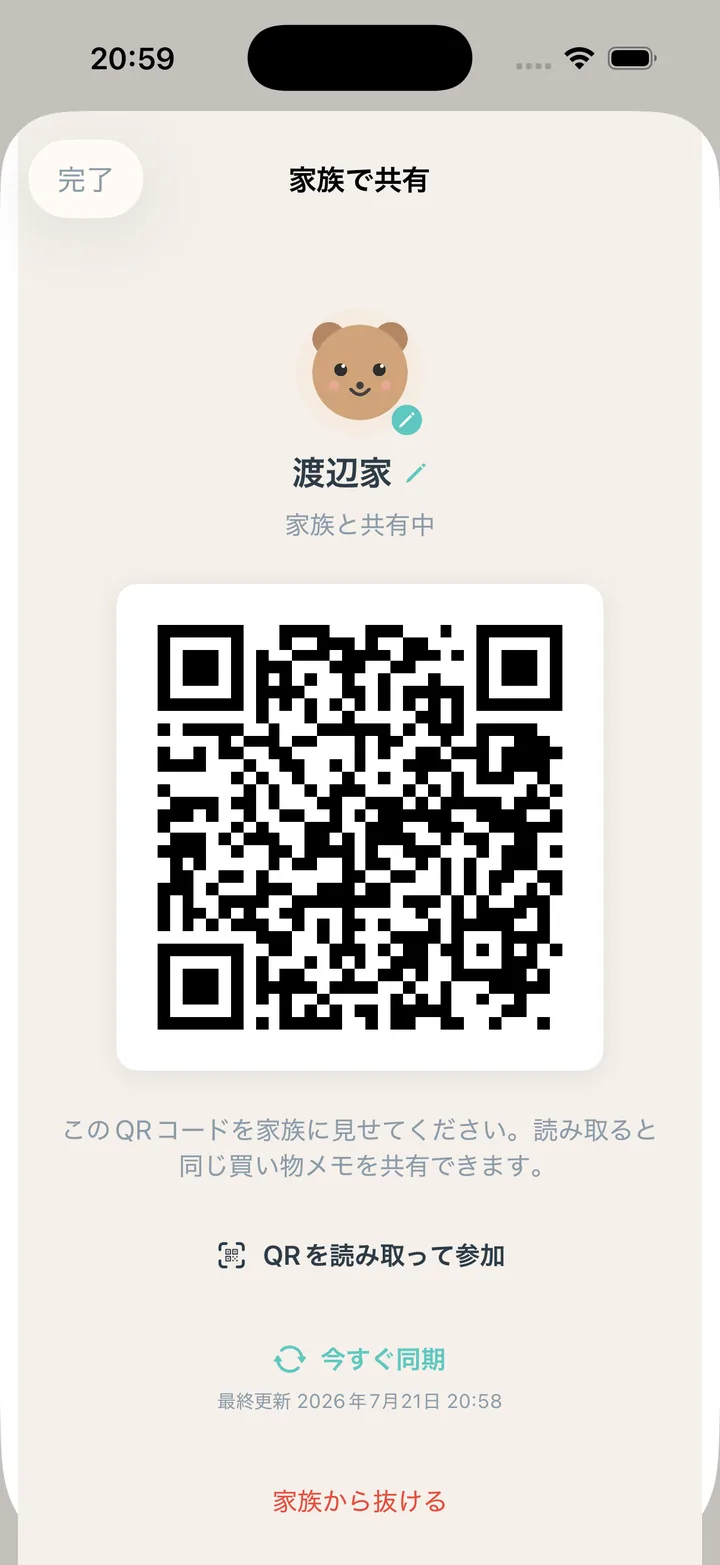
アカウント登録も、メールアドレスも、招待メールもいりません。同じ画面を開いてQRを読み取れば、もう同じ買い物リストです。

  1. 家族をつくるリスト画面の左上、家族アイコンから。
  2. QRを見せる表示されたQRコードを家族に見せます。
  3. 読み取って参加家族は同じ画面で「QRを読み取って参加」。これで完了です。
  • 追加も購入も全員に反映
  • 誰が追加し、誰が買ったかを写真と名前で表示
  • 重複して買う心配が減る

夫婦で、同棲中のふたりで、実家の買い出しを頼むときに。

家族で共有の画面。家族名の下に、参加用のQRコードが表示されている
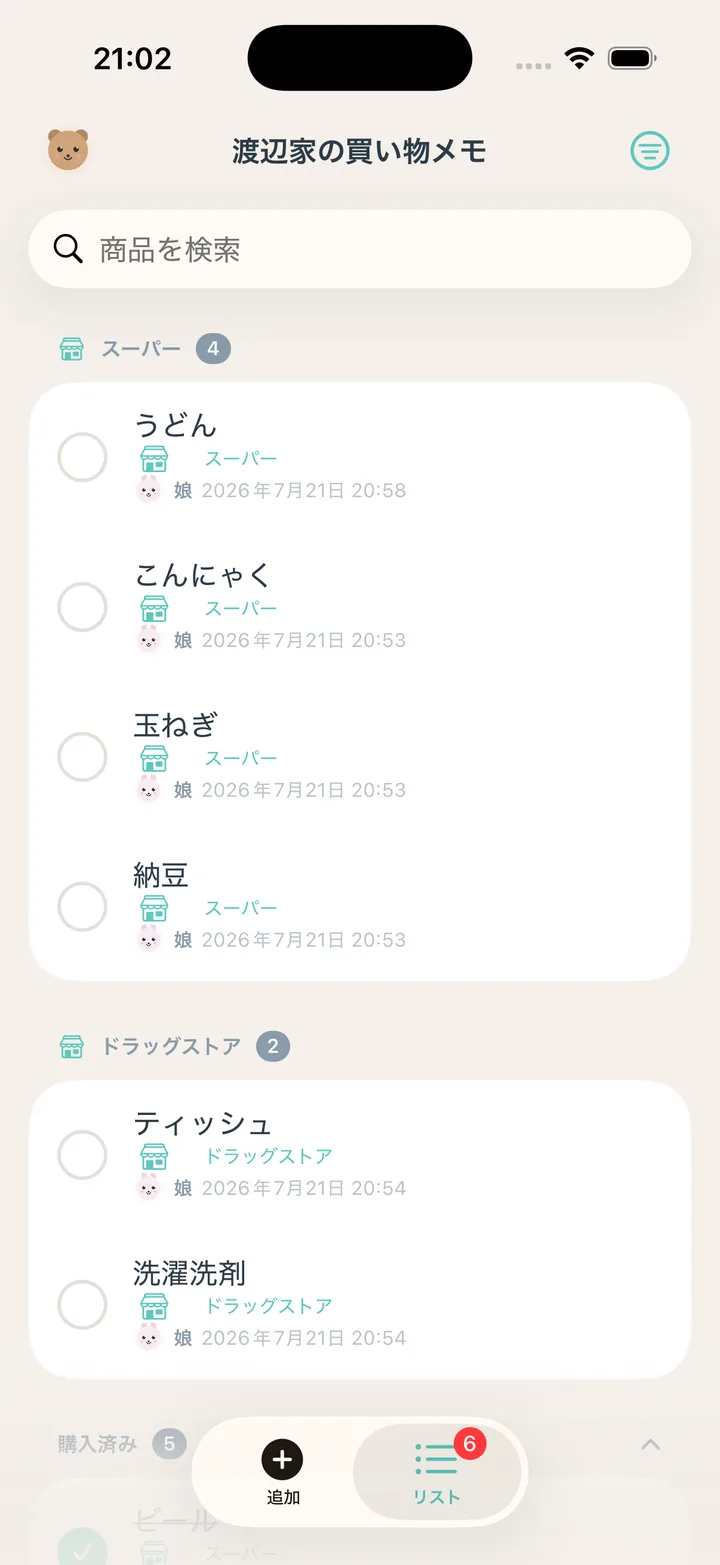
家族の買い物メモ。スーパー、ドラッグストアごとに項目が並び、それぞれ誰が追加したかが表示されている
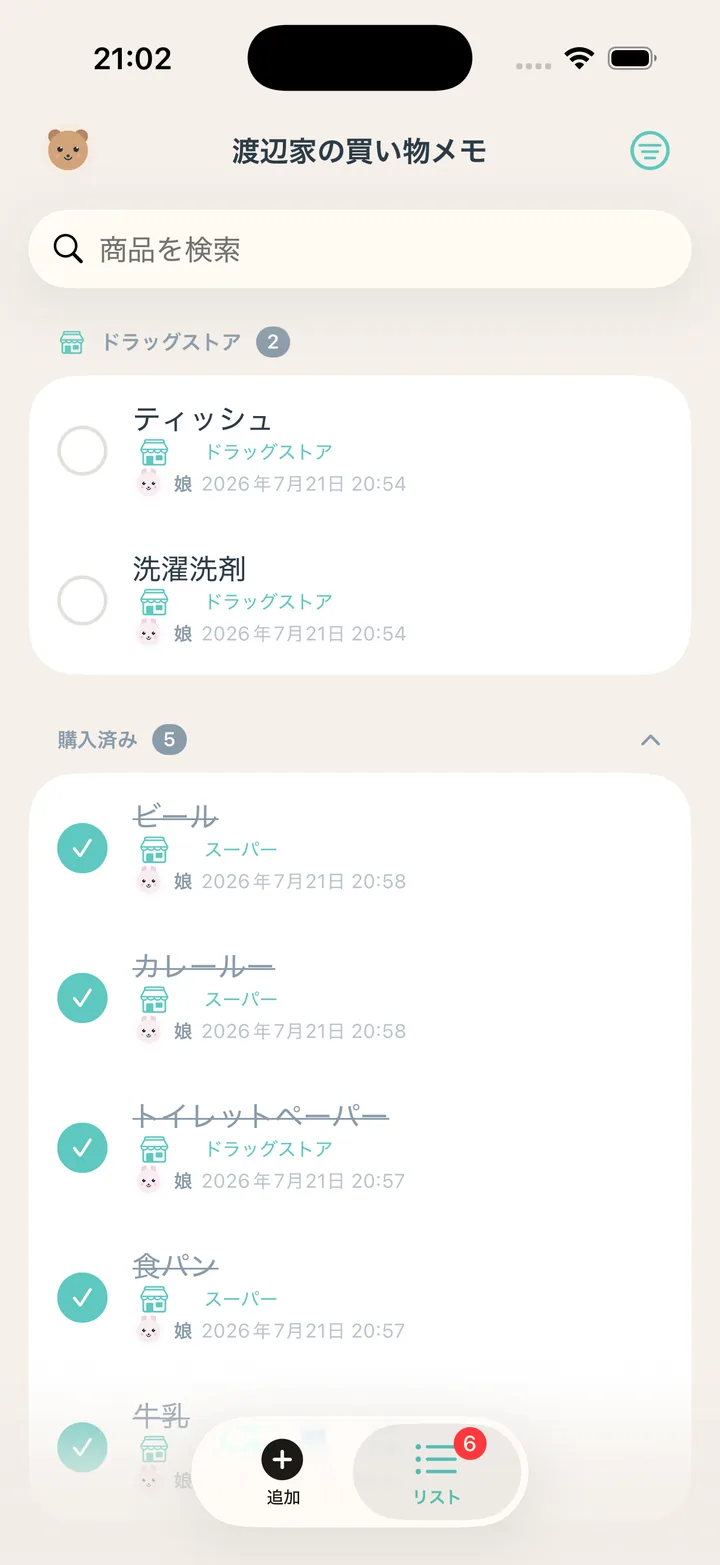
買い物中のリスト。購入済みの項目にはチェックが付き、打ち消し線で表示されている

買い物中

お店では、
迷わない。

片手で見て、片手でチェック。登録のときに分類しなくても、買い物のときに見やすく並びます。

  • 01
    売り場順・店ごと・人ごとに並べ替え商品名から売り場のカテゴリを自動で推定。スーパー、ドラッグストアなど店ごとにもまとめられます。
  • 02
    ワンタップでチェック、すぐ戻せる間違えてチェックしても、もう一度タップすれば元どおり。
  • 03
    購入済みは自動で整理買ったものは下にまとまり、一定期間後に自動で消えます(日数は設定で変更可能)。
  • 04
    検索と、まとめて店の設定項目が増えても、検索ですぐ見つかります。

ほかの買い物リストとの違い

ほかの買い物リストと、
ここが違う。

  1. 01

    登録の速さを、何より優先

    アプリを開いた最初の画面が入力欄。カテゴリ・数量・店舗の入力は必須にせず、保存前の確認画面も出しません。

  2. 02

    アカウント不要の家族共有

    IDもパスワードもメールアドレスも不要。QRコードだけで共有でき、使わない人はこれまでどおり端末内だけで使えます。

  3. 03

    アプリを開かなくても追加できる

    ウィジェット、ロック画面、コントロールセンター、Siri、Spotlight、Apple Watch。入口の多さが、追加し忘れを減らします。

  4. 04

    声・バーコード・ラベル撮影

    「牛乳と卵」⁠は2つの項目に。バーコードから商品名を自動入力。バーコードがなくてもラベルを撮れば、端末内で文字を読み取ります。

  5. 05

    オフラインでも、静かに動く

    通信できなくても追加とチェックができます。共有を使わなければデータは端末内だけ。トラッキングは行いません。

安心して使える

買い物メモに、
余計な情報はいらない。

アカウント登録なし

名前もメールアドレスも登録せずに、すべての機能を使えます。

共有しなければ端末内だけ

家族共有を使わない限り、リストが外部へ送られることはありません。

トラッキングなし

広告や行動追跡のためのSDKを組み込んでいません。

権限は使うときだけ

カメラやマイクは、その機能を選んだときに初めて許可を求めます。

詳しくはプライバシーポリシーをご覧ください。

使い方・サポート

使い方ガイド

アプリは「追加」⁠と「リスト」⁠の2画面だけ。下のタブ、または画面の左右端からのスワイプで切り替えます。

項目を追加する

アプリを開くと最初に表示される「追加」画面の入力欄に、商品名を入れるだけで登録できます。

  • 最近追加したもの・よく使うものは、ワンタップで再追加できます。
  • 登録すると「〇〇を追加しました」⁠と表示され、すぐに取り消すこともできます。
  • 同じ項目がすでにリストにある場合は、重複せずにお知らせします。
  • 項目をタップすると、名前・数量・備考・購入予定の店を編集できます。
声・バーコード・ラベル撮影で追加する
  • 音声入力:まとめて話すと項目ごとに分かれます(例:「牛乳と卵」→ 2項目)。確認画面で不要なものを外して追加します。
  • スキャン:JANコードを読み取り、商品名を自動入力します。見つからないときは手入力に切り替わります。
  • 商品を撮る:商品ラベルを撮ると、端末内で文字を読み取って候補を表示します(通信不要)。

カメラ・マイクの許可は、その機能を初めて使うときにだけ求めます。許可しなくても、手入力ですべての基本機能を使えます。

ウィジェット・Siri・Apple Watch から追加する
  • ウィジェット:ホーム画面またはロック画面を長押しして「ないかも」⁠を追加します。音声・スキャン・商品カメラのボタンからすぐ起動できます。
  • コントロールセンター:コントロールを追加すると、ワンタップで追加画面を開けます。
  • Siri:「ないかもに追加」⁠と話しかけ、聞き返しに答えるだけで登録できます。
  • Apple Watch:ペアリングしたWatchに自動で入ります。音声またはテキストで追加し、リストを見ながらチェックできます。
家族と共有する/共有をやめる
  1. 「リスト」画面の左上の家族アイコンをタップします。
  2. 家族をつくると、QRコードが表示されます。
  3. もう一方の端末で同じ画面を開き、QRを読み取って参加を選ぶと完了です。

同期はアプリを開いたとき、リストを引っ張って更新したとき、変更したときに行われます。家族の名前や購入済みの自動削除日数は、家族全員で共通です。

共有をやめるときは、家族画面から「家族から抜ける」⁠を選びます。その端末は端末内だけの利用に戻ります。QRコードは信頼できる相手にだけ見せてください。

買い物中に使う
  • 並べ替え:追加順・売り場順・店ごと・人ごとに切り替えられます。
  • チェック:買ったらワンタップ。間違えてもすぐ戻せます。
  • 店の設定:項目ごとに購入予定の店を設定でき、まとめて設定することもできます。
設定(自動削除・キャラクター)
  • 購入済みの自動削除:7〜90日、または「しない」⁠から選べます(既定は90日。共有中は家族共通)。
  • キャラクター:自分のアイコン(動物アバターまたは写真)⁠と名前を設定します。共有時に「誰が追加したか」⁠に表示されます。
  • 設定は「リスト」画面右上のメニューから開けます。

FAQ

よくある質問

家族や夫婦で共有するのに、アカウント登録は必要ですか?

不要です。メールアドレスも登録しません。家族をつくるとQRコードが表示され、家族がそのQRを読み取るだけで同じ買い物リストを共有できます。仕組み上、ランダムな家族ID(QR)⁠を知っている端末同士でリストを同期します。

無料で使えますか?

はい。App Storeから無料でダウンロードして、すぐに使い始められます。

オフラインでも使えますか?

はい。追加・編集・チェックなどの基本操作はオフラインで動作します。家族共有の同期は、オンラインに戻ったときやアプリを開いたときに行われます。

Apple Watch アプリは別に必要ですか?

いいえ。iPhoneアプリに含まれており、ペアリングしたApple Watchに自動で入ります。Watchからリストの確認、音声やテキストでの追加、購入済みのチェックができます。

バーコードを読み取っても商品が見つかりません

商品名を手入力して、そのまま登録できます。店舗独自のコードなど、JANとして検索できないコードは「見つかりません」⁠と表示し、手入力に切り替わります。バーコードがない商品は、ラベル撮影や音声でも追加できます。

会社支給など、制限のあるiPhoneで共有できません

ネットワークに制限のある環境では、同期に失敗することがあります。その場合でも、端末内での追加・チェックは利用できます。改善しない場合はお問い合わせください。

データを削除するには?

各項目はアプリ内で削除できます。共有をやめるには家族画面から「家族から抜ける」⁠を選びます。アプリを削除すると、その端末内のデータは削除されます。共有データの削除をご希望の場合は、下記までご連絡ください。

次に「ないかも」⁠と思ったら、
もう忘れない。

無料で、すぐに使い始められます。

App Storeで無料ダウンロード
  • iPhone
  • iPad
  • Apple Watch
  • 日本語・English

お問い合わせ

不具合のご報告、ご要望、ご質問はメールでお気軽にどうぞ。日本語と英語で対応します。

support@margheritaworks.com
ないかも無料・アカウント登録不要
入手